1. Inizia da qui
CronoVent raccoglie il programma tecnico di un festival o di una manifestazione: giornate, location, appuntamenti, persone e informazioni necessarie alle squadre. Un evento nel portale è l’intera manifestazione; un appuntamento è una singola attività nel suo programma. Una location è il luogo in cui l’attività si svolge. La città aiuta a distinguere location con nomi simili.
- Accedi all’Area clienti oppure registrati e conferma l’email.
- Verifica che la tua organizzazione abbia una prova o licenza valida.
- Apri un evento esistente o creane uno se la tua copertura lo consente.
- Inserisci le location, con nome e città.
- Aggiungi gli appuntamenti e le informazioni tecniche.
- Controlla il risultato in Vista tecnico.
- Condividi il link e, se impostata, la password di consultazione con la squadra.
Prima di usare un programma reale, prova queste operazioni sulla demo privata del tuo account. La demo pubblica è in sola consultazione.
Torna all’indice ↑2. I tre modi di accedere
| Ingresso | Cosa serve | A cosa serve |
|---|---|---|
| Consulta | Codice evento o link; eventuale password di visualizzazione. | Leggere il programma e le informazioni condivise. |
| Modifica evento | Codice evento e password di modifica forniti dal responsabile. | Lavorare sul programma di quell’evento, senza gestire organizzazioni, fatturazione e account. |
| Area clienti | Email e password personali. | Aprire gli eventi della propria organizzazione e usare le funzioni previste dal proprio ruolo. |
Le password di visualizzazione, modifica evento e account sono credenziali diverse. Se una password non funziona, controlla prima di essere nella scheda di accesso corretta. Il codice della manifestazione è diverso dal riferimento di cinque caratteri usato per il bonifico.
Una password di modifica corretta non sostituisce la licenza: senza una copertura valida l’evento resta consultabile, ma non modificabile. Il collegamento diretto a un evento può aprire la consultazione; usa il comando di accesso in modifica quando devi lavorarci.
Torna all’indice ↑3. Registrazione e prova gratuita
- Dal sito scegli la registrazione o apri il portale e seleziona “Prova gratis per 7 giorni”.
- Inserisci nome, organizzazione ed email.
- Apri l’email di conferma e segui il link. Se non arriva, controlla lo spam e l’indirizzo inserito.
- Scegli e conferma la password, leggi le condizioni e completa la conferma dell’account.
- Accedi con email e password nell’Area clienti.
La prova dura sette giorni dalla conferma dell’email. Non richiede una carta e non genera addebiti automatici. Il link di conferma registrazione vale 24 ore. Dopo la conferma viene predisposta una copia privata della demo, separata dagli altri clienti.
Alla scadenza della prova, senza una licenza valida, non puoi creare normalmente nuovi eventi né modificare quelli esistenti. I programmi restano consultabili. La richiesta di una licenza non prolunga da sola la prova.
Torna all’indice ↑4. Organizzazioni, responsabili e collaboratori
L’organizzazione è lo spazio di lavoro che raggruppa utenti, manifestazioni e licenze. Ogni account opera nell’organizzazione assegnata.
| Ruolo | Operazioni disponibili |
|---|---|
| Responsabile dell’organizzazione | Lavora agli eventi, gestisce i propri collaboratori, il profilo di fatturazione e le richieste di licenza. |
| Collaboratore | Lavora agli eventi della propria organizzazione, nei limiti della licenza. Non accede alla fatturazione, alle richieste di licenza o alla gestione utenti. |
Se non vedi una sezione, può dipendere dal tuo ruolo. Chiedi al responsabile di verificare l’assegnazione prima di creare un secondo account.
Aggiungere un collaboratore
- Il responsabile apre “Utenti” e sceglie “Nuovo utente”.
- Inserisce nome ed email e imposta una password iniziale; può usare il generatore del modulo.
- Controlla che l’account sia attivo e salva.
- Comunica privatamente le credenziali al collega: la creazione del sottoutente non invia automaticamente un’email.
- Il collega accede all’Area clienti e può cambiare la password.
Il responsabile può creare e gestire soltanto collaboratori della propria organizzazione. Un cambio di ruolo o organizzazione chiude le vecchie sessioni: è normale dover accedere di nuovo.
Torna all’indice ↑5. Gestire e recuperare la password
Password dimenticata
- Nel login “Area clienti” premi “Password dimenticata?”.
- Inserisci l’email del tuo account.
- Apri il messaggio ricevuto e il link di recupero entro 30 minuti.
- Inserisci due volte la nuova password e salva.
- Accedi nuovamente: le sessioni precedenti vengono chiuse.
Il link è monouso. Se è scaduto o già utilizzato, richiedine uno nuovo. La risposta del portale resta generica e non conferma pubblicamente se un indirizzo è registrato. Troppe richieste ravvicinate possono comportare un’attesa temporanea.
Cambiare una password conosciuta
Dal portale apri “Password”, inserisci quella attuale e ripeti la nuova. Non inviare password all’assistenza.
Torna all’indice ↑6. Compilare il profilo di fatturazione
Il responsabile trova la sezione “Fatturazione” nel portale. Compilala prima di inviare un ordine.
- Scegli il tipo di intestatario: impresa, ente, persona o pubblica amministrazione.
- Inserisci ragione sociale o nome dell’intestatario, codice fiscale e partita IVA quando richiesta.
- Compila indirizzo, CAP, città e provincia. Il servizio commerciale è attualmente rivolto all’Italia.
- Inserisci il codice destinatario SDI e, quando applicabile, la PEC. Segui le indicazioni del modulo per formato e combinazione dei campi.
- Indica l’email di fatturazione: viene usata anche per le comunicazioni commerciali dell’ordine.
- Aggiungi eventuali recapiti e riferimenti CUP/CIG pertinenti e salva.
Il modulo verifica il formato dei dati: ciò non equivale a una verifica della posizione fiscale presso registri esterni. Per casi particolari usa la richiesta di verifica fiscale o contatta info@cronovent.it.
Ogni ordine conserva i dati fiscali presenti al momento della richiesta. Modificare il profilo in seguito non riscrive il riepilogo degli ordini precedenti. Se compare un avviso che il profilo è stato aggiornato da un’altra sessione, ricarica i dati prima di salvarli nuovamente.
Torna all’indice ↑7. Scegliere la licenza e leggere lo storico
Apri “Licenze” per vedere il catalogo pubblico e le licenze della tua organizzazione. Il riepilogo dell’ordine è il riferimento per importi e condizioni effettive.
| Tipo | Copertura |
|---|---|
| Evento / Festival | Una manifestazione, per 90 giorni dall’attivazione. |
| Mensile | Tutti gli eventi dell’organizzazione per un mese. |
| Annuale | Tutti gli eventi dell’organizzazione per un anno. |
| Personalizzata | Nome, limite eventi, durata e prezzo indicati nel piano. Le condizioni applicabili sono riportate nella tua licenza. |
| Lifetime | Licenza permanente, senza scadenza, quando assegnata. |
Per una licenza personalizzata, zero giorni significa durata permanente; zero nel limite eventi significa illimitati. Periodicità del prezzo e durata sono informazioni distinte: leggi entrambe. Non sono previsti incassi o rinnovi automatici con carta.
I colori dello storico
- Verde: licenza attiva.
- Giallo: richiesta da attivare oppure licenza programmata per una data futura. Leggi l’etichetta per distinguerle.
- Rosso: licenza scaduta, respinta o disabilitata.
Lo stato della licenza e quello del pagamento sono separati. Una richiesta ricevuta non è ancora un’abilitazione. Una licenza programmata non è ancora iniziata. Il contatore mostra il tempo residuo; Lifetime riporta “senza scadenza”. Se l’organizzazione è sospesa, l’accesso in modifica può essere bloccato anche in presenza di una licenza.
Torna all’indice ↑8. Ordine, bonifico e attivazione
- Completa la fatturazione e scegli il piano da “Licenze”.
- Per una nuova licenza Evento, compila anche nome, codice di consultazione e date della nuova manifestazione.
- Se serve un trattamento fiscale diverso dall’IVA ordinaria, seleziona la richiesta di verifica. I profili PA richiedono una conferma del totale.
- Leggi il riepilogo e conferma l’ordine.
- Apri lo storico o l’email di conferma e controlla imponibile, IVA e totale del bonifico.
- Quando il totale è confermato, effettua il bonifico con le coordinate indicate e usa “Copia causale”.
- Attendi la verifica dell’incasso e l’attivazione della licenza. Riceverai un’email con piano, eventuale evento e validità.
La causale usa “CronoVent” e il riferimento univoco di cinque caratteri dell’ordine. Non usare il codice di consultazione dell’evento al suo posto. Se lo stato è “In attesa di verifica fiscale”, attendi la conferma del totale prima di pagare.
Il destinatario del bonifico e l’IBAN sono riportati nell’ordine. La fattura arriverà entro pochi giorni dalla ricezione del pagamento; il riepilogo e l’email di conferma non sono fatture. Per informazioni rispondi all’email dell’ordine oppure scrivi a info@cronovent.it.
Il nuovo evento collegato all’ordine viene creato insieme alla richiesta, ma resta bloccato finché non ha una copertura commerciale valida. Non reinviare l’ordine per tentare di attivarlo: verifica quello già presente nello storico.
Attivare o rinnovare un evento esistente
Dalla scheda dell’evento usa il percorso “Attiva / rinnova questo evento”. Nello storico puoi trovare il rinnovo della licenza Evento. I rinnovi con la stessa copertura si aggiungono alla scadenza residua; per questo possono apparire come programmati. La data mostrata nel riepilogo è quella da considerare.
Torna all’indice ↑9. Creare e configurare una manifestazione
Nel portale, “Nuovo evento” è disponibile quando la copertura lo consente. Una licenza legata a un singolo evento non autorizza da sola la creazione di altre manifestazioni. Le licenze con un massimo di eventi bloccano ulteriori creazioni quando la soglia è raggiunta.
- Premi “Nuovo evento”.
- Inserisci il nome completo della manifestazione.
- Scegli un codice di consultazione univoco: almeno quattro lettere o numeri; sono ammessi trattino e underscore.
- Imposta primo e ultimo giorno.
- Salva e apri l’evento.
- In “Info evento” usa “Modifica evento” per le impostazioni disponibili: note generali, personalizzazione, accessi e visibilità.
Il codice è utilizzato dal link condiviso. Prima di cambiarlo, considera che chi possiede il vecchio link dovrà ricevere quello aggiornato. Il comando “I miei eventi” riporta al portale dell’organizzazione.
Le note generali dell’evento sono utili per comunicazioni comuni: procedure operative, punti di ritrovo o indicazioni valide per tutta la manifestazione. Le note specifiche di un’attività vanno invece nella relativa scheda appuntamento.
Torna all’indice ↑10. Location, città e squadre
- Apri “Info evento” e premi “Nuova location”.
- Inserisci nome della location e città.
- Aggiungi referente, squadre audio/video/luci/cameramen e runner quando utili.
- Compila note, dotazione tecnica confermata e contatti pertinenti.
- Decidi se mostrare referente e squadre in consultazione con il relativo flag.
- Salva e controlla la location nella vista “La mia location”.
Nei menu la location è presentata come CITTÀ | LOCATION. Usa nomi coerenti per evitare duplicati, soprattutto quando lo stesso luogo viene indicato in modi diversi da più colleghi.
Per aggiornare una location, selezionala in “La mia location” e usa “Modifica location”. La dotazione confermata descrive ciò che è già previsto nel luogo; le esigenze tecniche dei singoli appuntamenti descrivono ciò che serve a ciascuna attività. Non considerare queste informazioni come un inventario che somma automaticamente le quantità.
Le convocazioni dei tecnici sono appuntamenti del programma: controllane data, ora e location come per le altre attività. Montaggio e smontaggio vanno gestiti come macro attività tecniche nel programma, non come campi separati nella scheda di ogni appuntamento.
Documenti della location
Accanto a “Info location” e, quando autorizzato, “Modifica location” trovi “Documenti location”, disponibile anche in consultazione. Aprilo per vedere i file raggruppati per categoria e premi “Scarica”.
- Per caricare documenti apri “Modifica location” e scorri a “Documenti location”.
- Scegli la categoria e seleziona uno o più file: massimo 4 MB ciascuno, 8 MB di nuovi file per salvataggio e 50 documenti per location.
- Puoi cambiare categoria ai singoli documenti o rimuoverli dall’elenco.
- Premi “Salva location” per confermare. “Annulla” non salva le modifiche.
Categorie: Liste materiali, Schemi unifilari impianto elettrico, Schemi Audio, Schemi Video, Schemi Luci, Planimetrie e layout, Rider tecnici e Altro. I documenti sono scaricabili da chiunque possa consultare la location, anche senza un account cliente. Sul telefono i comandi e i nomi lunghi si dispongono su più righe.
Torna all’indice ↑11. Palinsesto e La mia location
Palinsesto
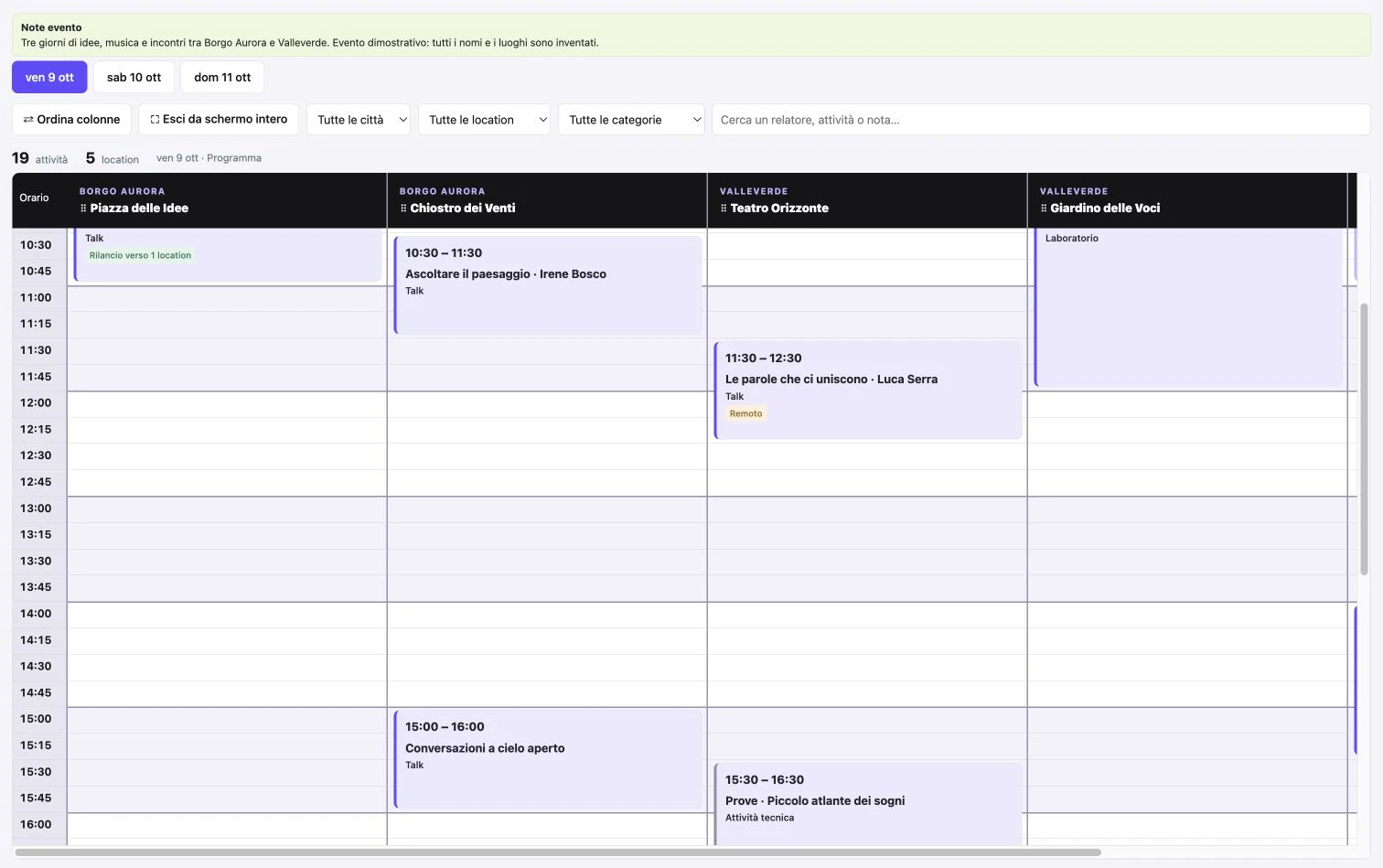
Il palinsesto mostra le attività della giornata distribuite per location e orario. Scegli il giorno, poi usa i filtri città, location e categoria oppure la ricerca per titolo, note ed esigenze tecniche. Se un appuntamento sembra mancare, verifica prima giorno e filtri.
“Ordina colonne” permette di cambiare l’ordine delle location. Puoi usare le frecce anche dal telefono; l’ordine è ricordato nel browser e si applica anche alla vista Registrazioni. “Schermo intero” amplia lo spazio dedicato al programma.
La mia location
Questa vista presenta il programma come agenda verticale. Seleziona città e location, controlla il giorno e apri le singole attività. In testa trovi il nome della location e il pulsante “Info location”: aprilo per consultare note, dotazione, referente e squadre visibili al tuo accesso. Accanto trovi “Documenti location” e, quando autorizzato, “Modifica location”. Gli appuntamenti possono essere mostrati uno sotto l’altro anche quando gli orari si sovrappongono: controlla sempre inizio e fine.
Le preferenze sono legate al browser. Un altro telefono o una finestra privata possono mostrare filtri e ordinamenti diversi. “Cancella preferenze” ripristina le preferenze locali: non cancella il programma.
12. Creare e modificare gli appuntamenti
Premi “Appuntamento” per crearne uno. Per modificarne uno esistente, apri la sua scheda e il comando di modifica. A ogni apertura la finestra riparte dall’alto.
| Ordine dei campi | Come usarli |
|---|---|
| Titolo | Un nome riconoscibile: relatore, attività o spettacolo. |
| Location, data, inizio, fine, categoria | Controlla il luogo e la giornata. La fine può essere facoltativa; inserirla facilita la lettura del programma. |
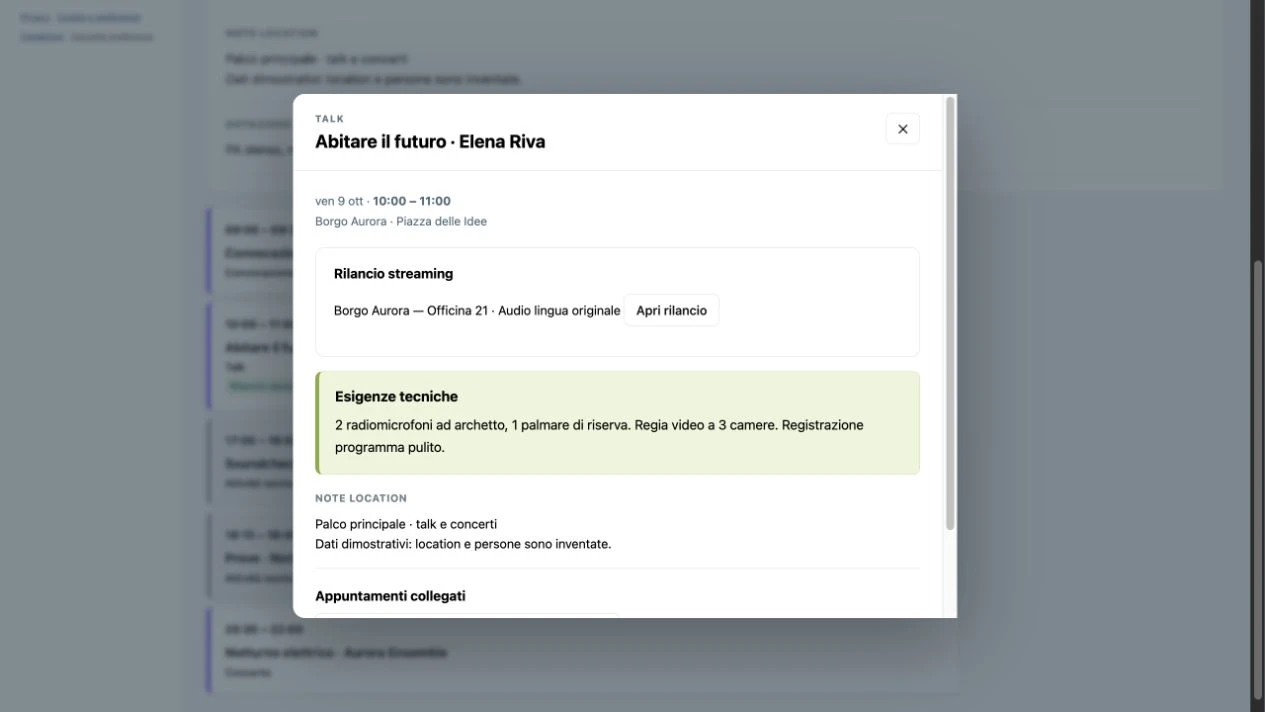
| Esigenze tecniche | Richieste audio, video, luci e altre necessità operative specifiche. |
| Note visibili ai tecnici | Istruzioni operative da leggere durante il lavoro. |
| Segnalazione da verificare | Un dubbio o un’informazione ancora da confermare. |
| Prove e soundcheck | Attività tecniche collegate, con data e orari propri. |
| Registrazione | Richiesta di registrazione e stato di lavorazione. |
| Rilancio streaming | Location destinatarie del rilancio dell’appuntamento. |
| Modalità e servizi | Etichette per servizi e caratteristiche dell’attività. |
| Appuntamento sorgente / collegato | Riferimento a un’altra attività del programma. |
| Contatti utili e link remoto | Recapiti e collegamenti pertinenti, con visibilità controllata. |
| Allegati | Schede tecniche e documenti; massimo 4 MB per file. |
In fondo trovi la sezione espandibile “Personalizzazione del bottone”: puoi scegliere sfondo e colore del testo. Mantieni un contrasto leggibile. Nella vista Registrazioni prevalgono i colori dello stato di lavorazione; una segnalazione da verificare può prevalere sul colore personalizzato.
Dopo aver salvato, verifica posizione nel palinsesto e contenuto in consultazione. Non confondere la chiusura della finestra con il salvataggio: usa il pulsante “Salva appuntamento”.
13. Segnalazioni, prove e soundcheck
Verifiche necessarie
Usa la segnalazione da verificare per rendere evidente ciò che manca: per esempio “Da confermare l’orario di arrivo” o “Verificare la disponibilità di due radiomicrofoni”. L’appuntamento viene evidenziato come da verificare. Quando il dubbio è risolto, aggiorna l’informazione nel campo corretto e svuota la segnalazione.
Prove e soundcheck
- Apri in modifica l’appuntamento principale.
- Attiva Prove o Soundcheck nella sezione dedicata.
- Imposta data, ora di inizio e ora di fine per ciascuna attività selezionata.
- Salva e verifica le attività tecniche generate nella stessa location.
Le attività collegate seguono il principale per titolo e location. Per aggiornare gli orari usa la scheda del principale: la scheda della prova o del soundcheck offre il collegamento apposito. Disattivare una preparazione nel principale ne modifica la presenza nel programma; controlla quindi il risultato dopo il salvataggio.
Torna all’indice ↑14. Rilanci e appuntamenti collegati
Un rilancio streaming indica che un appuntamento viene seguito anche in altre location. Configuralo dal principale, scegliendo le destinazioni nell’elenco CITTÀ | LOCATION e l’eventuale audio in lingua originale.
- Apri il principale e attiva il rilancio streaming.
- Seleziona una location diversa da quella di origine.
- Aggiungi le altre destinazioni necessarie e controlla le opzioni audio.
- Salva e verifica i rilanci nelle location destinatarie.
I rilanci sono attività collegate al principale; non vanno trattati come copie indipendenti del programma. Usa i collegamenti tra schede per risalire all’origine. Prima di modificare un orario, individua il principale per mantenere coerenti le attività dipendenti.
“Appuntamento sorgente / collegato” serve invece a indicare un riferimento a un altro appuntamento. Selezionare un riferimento non sostituisce la configurazione delle destinazioni del rilancio.
Torna all’indice ↑15. Registrazioni e stato di lavorazione
Nella scheda dell’appuntamento seleziona “Da registrare” quando l’attività richiede una registrazione. La vista “Registrazioni” raccoglie gli appuntamenti contrassegnati, mantenendo la lettura per giorno e location.
- Senza colore di lavorazione: registrazione ancora da lavorare.
- Rosso: grezzo caricato.
- Arancione: video esportato.
- Verde: video consegnato.
Questi colori riguardano la produzione video e non sono gli stessi stati delle licenze. Aggiorna le spunte in base alla lavorazione realmente completata. Le attività tecniche non vengono trattate come appuntamenti da registrare.
In “Info evento → Modifica evento” puoi scegliere se la sezione Registrazioni è riservata a chi gestisce l’evento oppure pubblica in sola consultazione. Renderla pubblica non dà ai tecnici il permesso di cambiare gli stati.
CronoVent tiene traccia della lavorazione; i file video restano sul vostro sistema di archiviazione. Non caricare video pesanti negli allegati delle schede.
Torna all’indice ↑16. Condivisione, contatti e allegati
Condividere il programma
In “Info evento” trovi codice e link di consultazione. Nelle impostazioni puoi aggiungere una password di visualizzazione: in questo caso comunica alla squadra sia il link sia la password. L’accesso in modifica usa una password separata, da dare soltanto a chi deve lavorare sul programma.
Cambiare o rimuovere le password condivise chiude gli accessi concessi con quelle credenziali. Le impostazioni di accesso non sono disponibili agli utenti entrati con la sola password di modifica dell’evento.
Contatti e squadre
La condivisione dei recapiti con i tecnici richiede il flag nelle impostazioni e una password di visualizzazione attiva. Referenti e squadre della location hanno un proprio controllo di visibilità. Prova sempre “Vista tecnico” per verificare ciò che la squadra può leggere.
Link remoti
In modifica puoi aprire o copiare il collegamento remoto. In consultazione viene mostrata l’indicazione “Link assegnato e comunicato”, senza esporre il collegamento riservato. Non incollare link riservati nelle note pubbliche per aggirare questa distinzione.
Allegati
Aggiungi documenti dalla scheda dell’appuntamento e salva. Ogni file può pesare al massimo 4 MB. Se un file è troppo grande, riducilo o usa il sistema di condivisione concordato con la squadra. Gli allegati sono associati all’evento: verifica sempre la manifestazione aperta prima di caricare un documento.
Torna all’indice ↑17. Lavorare in squadra e da telefono
Prima della giornata operativa, assicurati che ciascun collega abbia il tipo di accesso corretto. Un tecnico che deve solo leggere non ha bisogno di un account cliente; chi deve lavorare stabilmente sugli eventi può usare un account collaboratore personale.
- Apri il link nel browser del telefono.
- Seleziona il giorno e apri “Filtri e ricerca” quando i filtri non sono già visibili.
- Scegli la tua città e la location.
- Apri la scheda dell’attività e leggi note, esigenze e documenti.
- Dopo un aggiornamento importante, verifica di leggere i dati più recenti e ricarica quando necessario.
Il portale richiede una connessione: non considerare una pagina rimasta aperta come garanzia di disponibilità offline. Per una giornata critica concorda anche una procedura alternativa con l’organizzazione.
Se due persone modificano lo stesso programma, il server controlla che il salvataggio parta dalla revisione corrente. Se compare un conflitto, conserva le modifiche ancora necessarie, ricarica il programma aggiornato e riapplicale. Evita di tentare ripetutamente un salvataggio sulla vecchia schermata.
Torna all’indice ↑18. Problemi frequenti e come risolverli
| Problema | Controlli da fare |
|---|---|
| Password corretta ma programma non modificabile | Verifica licenza, periodo di validità e sospensione dell’organizzazione. Controlla anche che il piano copra proprio quell’evento. |
| “Nuovo evento” disabilitato | Prova scaduta, assenza di copertura organizzativa o massimo eventi raggiunto. Per un nuovo Evento usa il relativo ordine. |
| Non vedo Fatturazione o Licenze | Potresti avere il ruolo Collaboratore. Chiedi al responsabile. |
| Non vedo un appuntamento | Controlla data, città, location, categoria, ricerca e vista selezionata. Le giornate archiviate o le location nascoste possono non essere visibili ai tecnici. |
| Non vedo Registrazioni | La sezione potrebbe essere riservata oppure il tuo accesso non autorizzato. |
| Non vedo contatti o link remoti | Dipende dai controlli di visibilità e dal tipo di accesso; non è necessariamente un dato mancante. |
| Salvataggio rifiutato per aggiornamento da un’altra sessione | Conserva le modifiche, ricarica e applicale alla versione corrente. |
| Allegato non caricato | Controlla il limite di 4 MB e la connessione; verifica il salvataggio dell’appuntamento. |
| Non arriva un’email | Controlla indirizzo, spam e casella di fatturazione. Evita richieste ripetute ravvicinate. Se il problema continua, contatta l’assistenza. |
| Bonifico effettuato ma licenza in attesa | L’attivazione avviene dopo la verifica dell’incasso. Scrivi al commerciale indicando il riferimento ordine. |
19. Esportazione e assistenza
Dal portale apri “Privacy e dati” per esportare i dati disponibili del tuo profilo. In “Info evento” gli account autorizzati trovano “Esporta programma”. Un’esportazione è una copia dei dati del momento: non sostituisce il programma condiviso e non viene aggiornata automaticamente.
Per assistenza scrivi a support@cronovent.it. Indica:
- Nome dell’organizzazione e dell’evento.
- Tipo di accesso utilizzato: account, consultazione o modifica evento.
- Operazione che stavi eseguendo e messaggio di errore.
- Giorno e ora indicativi, dispositivo e browser.
- Eventuale screenshot, evitando password e dati riservati non necessari.
Per licenze, ordini e fatturazione scrivi a info@cronovent.it, indicando il riferimento ordine quando presente. Non comunicare password via email.
Questa guida descrive le funzioni del portale aggiornate al 13 settembre 2026. Alcuni comandi dipendono dal ruolo, dalla licenza e dai dati dell’evento. Per condizioni commerciali e trattamento dei dati consulta sempre i documenti collegati nel portale.
Torna all’indice ↑